Cette extension ajoute les "shortcodes" ci-dessous. Ces "shortcodes" sont à insérer dans les pages pour générer automatiquement des contenus.
- Affichage des personnels...
- ...qui sont actifs : par liste [members_list], par tableau [members_table], par organigramme [members_chart], par trombinoscope [members_gallery]
- ...qui sont des anciens membres : par liste [former_members_list], par tableau [former_members_table], par organigramme [former_members_chart], par trombinoscope [former_members_gallery]
- Affichage des équipes par liste [teams_list]
- Affichage des publications [publications_list2] ou avec l'ancien code en voie d'être obsolète [publications_list].)
- Affichage de l'entête des pages personnelles [perso_panel] ou de l'entête des pages d'équipe [team_panel]
[members_list]
Rendu n°1 (liste de tous les membres du laboratoire) :
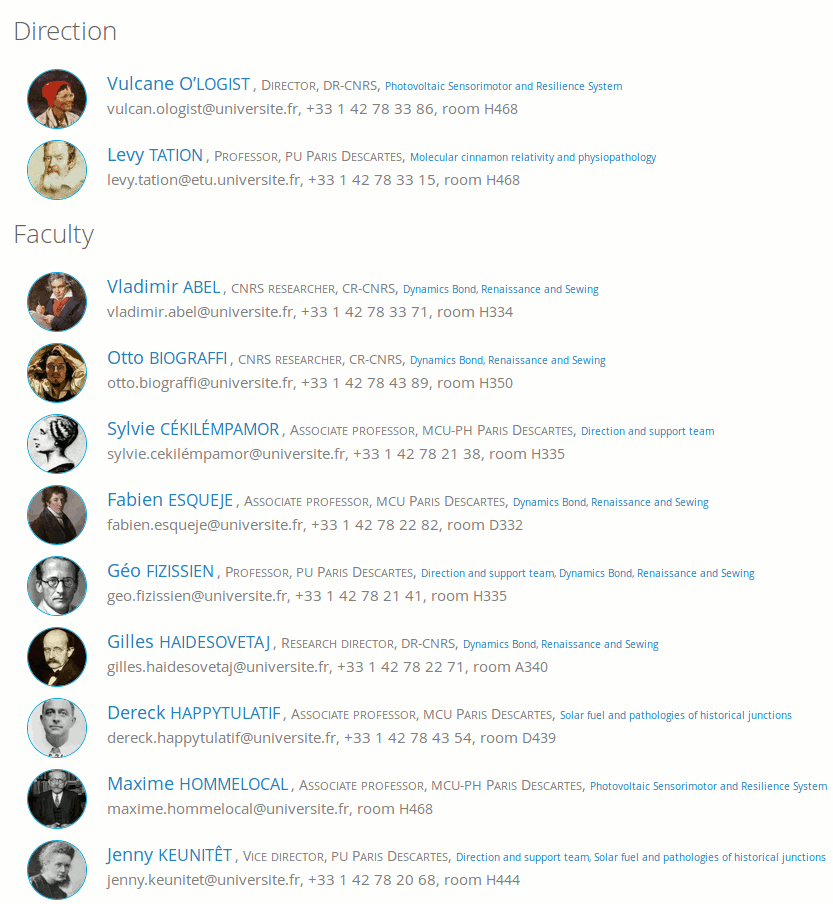
Où l’insérer ? Sur une page d’équipe ou sur la page de la liste des membres du laboratoire.
Contenu généré : Liste des membres du labo où d’une équipe.
Exemples d’utilisation
- [members_list] : Affiche la liste de tous les membres de l’équipe de la page en cours, ou à défaut, tous les membres du laboratoire. Ces membres sont séparés par catégories (Direction, Chercheurs permanents, Ingénieurs et techniciens, Posts doctorants et Étudiants).
- [members_list uniquelist="YES"] : Affiche la liste de tous les membres du laboratoire par ordre alphabétique, sans séparation par catégories.
- [members_list team="3"] : Affiche la liste des membres de l’équipe n°3. Ces membres sont séparés en deux catégories : Chef(s) d’équipe(s) et Membres.
Options facultatives spécifiques à [members_list]
- uniquelist="YES" : Si mis à YES, ne distingue plus les chefs/cheffes d’équipe, les directeurs/directrices ni les catégories (NO par défaut).
- display_direction="YES|NO" : Ajoute une catégorie direction séparant les directeurs/directrices (pour les unités) ou les chefs/cheffes (pour les équipes) des autres membres (YES par défaut).
Rendu n°2 (liste de tous les membres d’une équipe) :
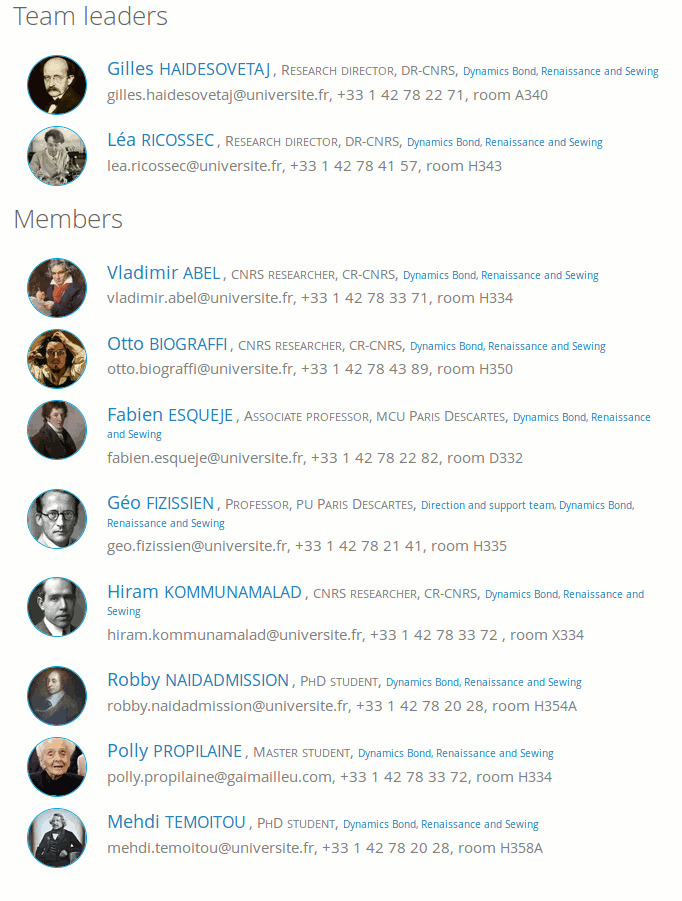
Options facultatives communes à [members_list], [members_table], [members_chart], [members_gallery], [former_members_list], [former_members_table], [former_members_chart] et [former_members_gallery].
- team="x" : N’affiche que les membres de l’équipe n°x (paramètre rempli automatiquement sur une page d’équipe).
- unit="x" : N’affiche que les membres de l’unité n°x (peut être une liste séparée par des virgules).
- categories="x" : N’affiche que les membres de la catégorie x (laisser vide pour choisir toutes les catégories, sinon choisir parmi faculty,staff,postdocs,students,visitors)
- person="x" : Force l’affichage des personnes d’ID x (peut être une liste séparée par des virgules). Rend inopérantes les options team, unit et categories.
Options à items multiples
- Les options team, unit, categories peuvent être des choix multiples en séparant les items par une virgule.
[members_table]
Rendu n°1 (liste de tous les membres du laboratoire) :
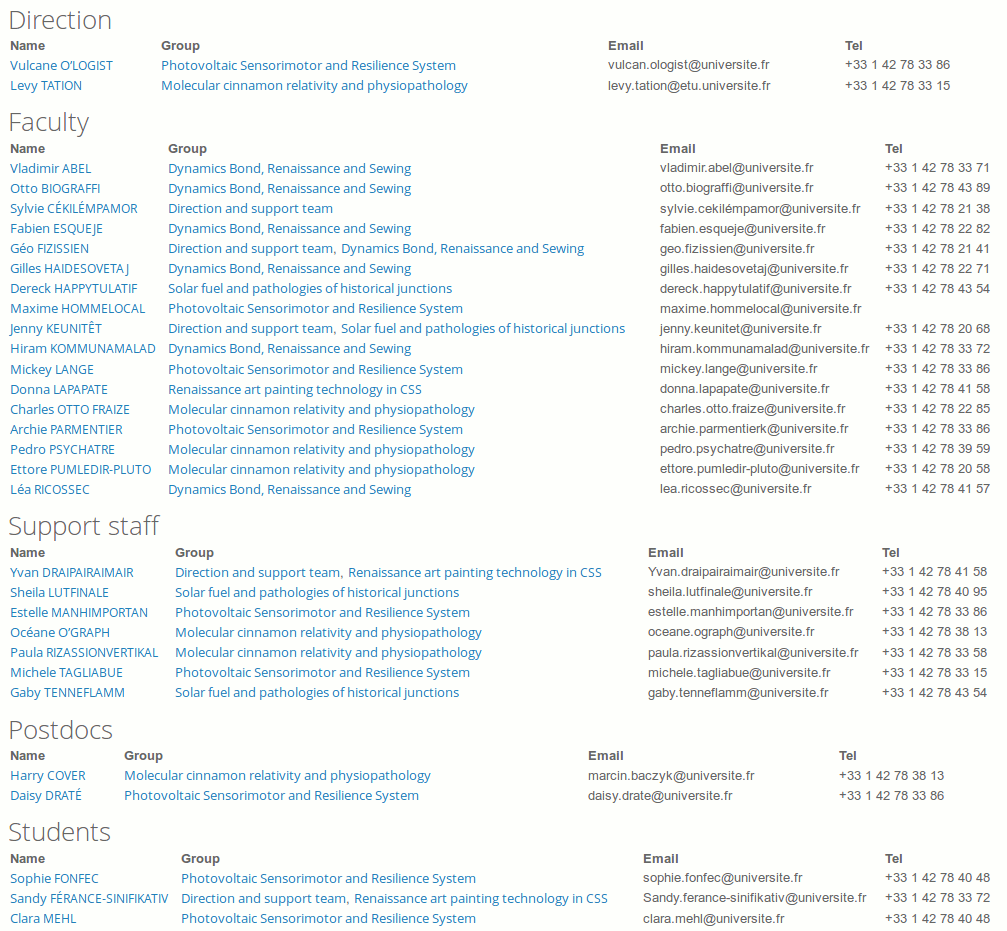
Où l’insérer ? Sur une page d’équipe ou sur la page de la liste des membres du laboratoire.
Contenu généré : Table des membres du labo où d’une équipe.
Exemples d’utilisation
- [members_table] : Affiche la liste de tous les membres de l’équipe de la page en cours, ou à défaut, tous les membres du laboratoire. Ces membres sont séparés par catégories (Direction, Chercheurs permanents, Ingénieurs et techniciens, Posts doctorants et Étudiants).
- [members_table team="3" presentation="compact"] : Affiche la liste compacte des membres de l’équipe n°3. Ces membres sont séparés par catégories (Chercheurs permanents, Ingénieurs et techniciens, Posts doctorants et Étudiants).
Options facultatives spécifiques à [members_table]
- presentation="normal|compact : Tableau complet ou résumé (normal par défaut).
- uniquelist="YES" : Si mis à YES, ne distingue plus les chefs/cheffes d’équipe, les directeurs/directrices ni les catégories (NO par défaut).
- display_direction="YES|NO" : Ajoute une catégorie direction séparant les directeurs/directrices (pour les unités) ou les chefs/cheffes (pour les équipes) des autres membres (YES par défaut).
Rendu n°2 (liste compacte des membres d’une équipe) :
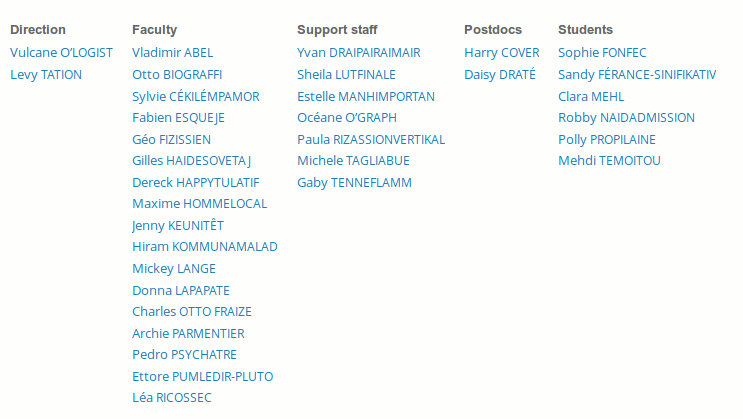
Options facultatives communes à [members_list], [members_table], [members_chart], [members_gallery], [former_members_list], [former_members_table], [former_members_chart] et [former_members_gallery].
- team="x" : N’affiche que les membres de l’équipe n°x (paramètre rempli automatiquement sur une page d’équipe).
- unit="x" : N’affiche que les membres de l’unité n°x (peut être une liste séparée par des virgules).
- categories="x" : N’affiche que les membres de la catégorie x (laisser vide pour choisir toutes les catégories, sinon choisir parmi faculty,staff,postdocs,students,visitors)
- person="x" : Force l’affichage des personnes d’ID x (peut être une liste séparée par des virgules). Rend inopérantes les options team, unit et categories.
Options à items multiples
- Les options team, unit, categories peuvent être des choix multiples en séparant les items par une virgule.
[members_chart]
Rendu (liste de tous les membres du laboratoire) :
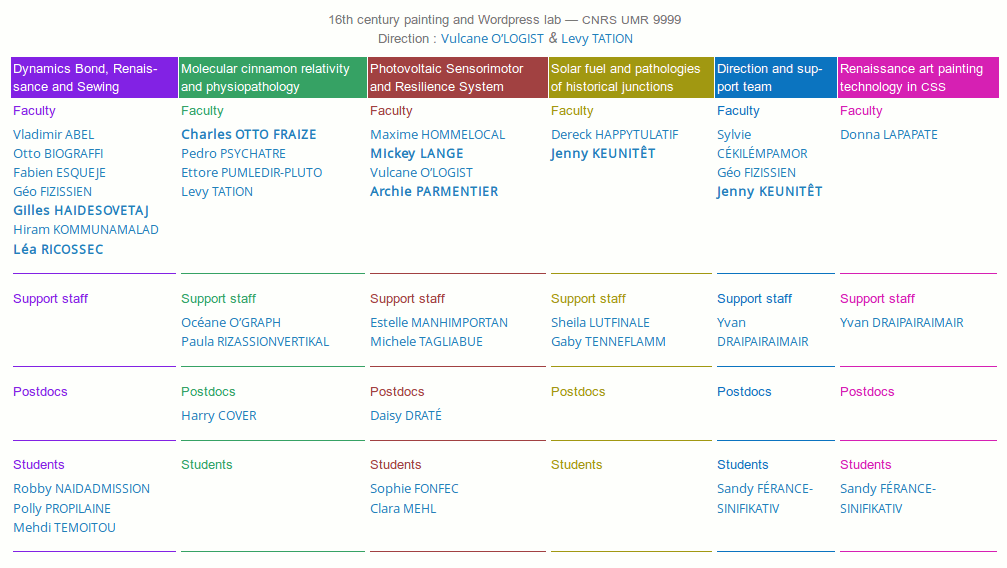
Où l’insérer ? Sur la page de la liste des membres du laboratoire.
Contenu généré : Organigramme des membres du labo.
Exemples d’utilisation
- [members_chart] : Affiche l’organigramme de tous les membres du laboratoire. Ces membres sont séparés par catégories (Direction, Chercheurs statutaires, Ingénieurs et techniciens, Posts doctorants et Étudiants) en ligne et par équipe en colonne.
Options facultatives spécifiques à [members_chart]
- display_direction="YES|NO" : Ajoute une catégorie direction séparant les directeurs/directrices (pour les unités) ou les chefs/cheffes (pour les équipes) des autres membres (YES par défaut).
Options facultatives communes à [members_list], [members_table], [members_chart], [members_gallery], [former_members_list], [former_members_table], [former_members_chart] et [former_members_gallery].
- team="x" : N’affiche que les membres de l’équipe n°x (paramètre rempli automatiquement sur une page d’équipe).
- unit="x" : N’affiche que les membres de l’unité n°x (peut être une liste séparée par des virgules).
- categories="x" : N’affiche que les membres de la catégorie x (laisser vide pour choisir toutes les catégories, sinon choisir parmi faculty,staff,postdocs,students,visitors)
- person="x" : Force l’affichage des personnes d’ID x (peut être une liste séparée par des virgules). Rend inopérantes les options team, unit et categories.
Options à items multiples
- Les options team, unit, categories peuvent être des choix multiples en séparant les items par une virgule.
[members_gallery]
Rendu n°1 (trombinoscope de tous les membres du laboratoire) :
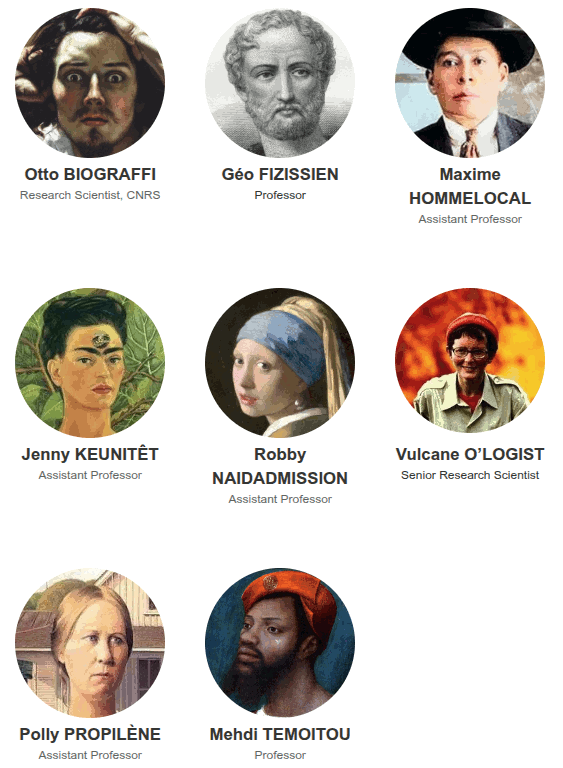
Où l’insérer ? Sur une page d’équipe ou sur la page de la liste des membres du laboratoire.
Contenu généré : trombinoscope des membres du labo où d’une équipe.
Exemples d’utilisation
- [members_gallery] : Affiche le trombinoscope de tous les membres de l’équipe de la page en cours, ou à défaut, tous les membres du laboratoire. Ces membres sont séparés par catégories (Direction, Chercheurs permanents, Ingénieurs et techniciens, Posts doctorants et Étudiants).
- [members_gallery uniquelist="YES"] : Affiche le trombinoscope de tous les membres du laboratoire par ordre alphabétique, sans séparation par catégories.
- [members_gallery team="3"] : Affiche le trombinoscope des membres de l’équipe n°3. Ces membres sont séparés en deux catégories : Chef(s) d’équipe(s) et Membres.
Options facultatives spécifiques à [members_gallery]
- uniquelist="YES" : Si mis à YES, ne distingue plus les chefs/cheffes d’équipe, les directeurs/directrices ni les catégories (NO par défaut).
- display_direction="YES|NO" : Ajoute une catégorie direction séparant les directeurs/directrices (pour les unités) ou les chefs/cheffes (pour les équipes) des autres membres (YES par défaut).
- display="type de champ a afficher n°1,type de champ a afficher n°2" : Liste des champs à afficher sous le nom de chaque personne (valeurs possibles: function, team, mail, phone, room). Par défaut function est sélectionné.
Rendu n°2 (trombinoscope de tous les membres d’une équipe) :
Options facultatives communes à [members_list], [members_table], [members_chart], [members_gallery], [former_members_list], [former_members_table], [former_members_chart] et [former_members_gallery].
- team="x" : N’affiche que les membres de l’équipe n°x (paramètre rempli automatiquement sur une page d’équipe).
- unit="x" : N’affiche que les membres de l’unité n°x (peut être une liste séparée par des virgules).
- categories="x" : N’affiche que les membres de la catégorie x (laisser vide pour choisir toutes les catégories, sinon choisir parmi faculty,staff,postdocs,students,visitors)
- person="x" : Force l’affichage des personnes d’ID x (peut être une liste séparée par des virgules). Rend inopérantes les options team, unit et categories.
Options à items multiples
- Les options team, unit, categories peuvent être des choix multiples en séparant les items par une virgule.
[former_members_list]
Rendu (liste de tous les anciens membres permanents du laboratoire) :
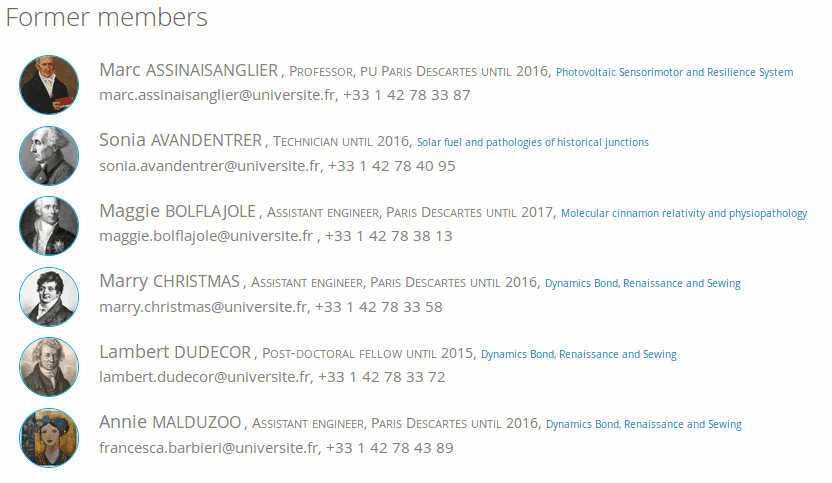
Où l’insérer ? Sur une page d’équipe ou une page quelconque.
Contenu généré : Liste des anciens membres du labo.
Exemples d’utilisation
- [former_members_list] : Affiche la liste de tous les anciens membres du laboratoire.
- [former_members_list title="Former PhDs and Postdocs" categories="postdocs,students"] : Affiche la liste de tous les anciens membres du laboratoire des catégories Doctorants et postdoctorants avec en titre Former PhDs and Postdocs.
Options facultatives spécifiques à [former_members_list]
- title="y" : Affiche le titre y avant la liste.
- years="y" : Affiche les anciens membres avec les années de départ correspondantes (plage d’années séparées par un tiret - ou liste d’années séparées par une virgule).
Options facultatives communes à [members_list], [members_table], [members_chart], [members_gallery], [former_members_list], [former_members_table], [former_members_chart] et [former_members_gallery].
- team="x" : N’affiche que les membres de l’équipe n°x (paramètre rempli automatiquement sur une page d’équipe).
- unit="x" : N’affiche que les membres de l’unité n°x (peut être une liste séparée par des virgules).
- categories="x" : N’affiche que les membres de la catégorie x (laisser vide pour choisir toutes les catégories, sinon choisir parmi faculty,staff,postdocs,students,visitors)
- person="x" : Force l’affichage des personnes d’ID x (peut être une liste séparée par des virgules). Rend inopérantes les options team, unit et categories.
Options à items multiples
- Les options team, unit, categories peuvent être des choix multiples en séparant les items par une virgule.
[former_members_table]
Rendu :
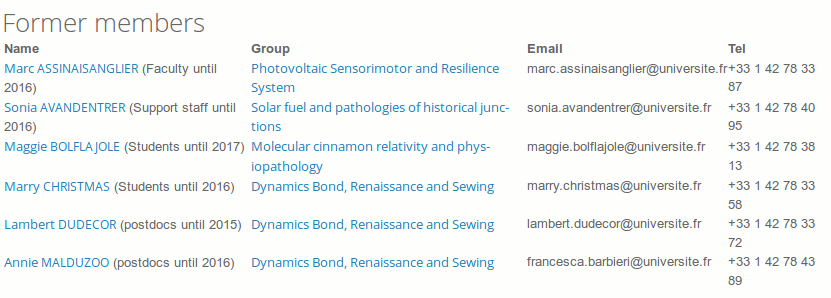
Où l’insérer ? Pas d’endroit spécifique nécessaire.
Contenu généré : Table des anciens membres du labo.
Exemples d’utilisation
- [former_members_table] : Affiche la table de tous les anciens membres du laboratoire.
- [former_members_table title="Former PhDs and Postdocs" categories="postdocs,students"] : Affiche la table de tous les anciens membres du laboratoire des catégories Doctorants et postdoctorants avec en titre Former PhDs and Postdocs.
Options facultatives spécifiques à [former_members_table]
- title="y" : Affiche le titre y avant la liste.
- years="y" : Affiche les anciens membres avec les années de départ correspondantes (plage d’années séparées par un tiret - ou liste d’années séparées par une virgule).
Options facultatives communes à [members_list], [members_table], [members_chart], [members_gallery], [former_members_list], [former_members_table], [former_members_chart] et [former_members_gallery].
- team="x" : N’affiche que les membres de l’équipe n°x (paramètre rempli automatiquement sur une page d’équipe).
- unit="x" : N’affiche que les membres de l’unité n°x (peut être une liste séparée par des virgules).
- categories="x" : N’affiche que les membres de la catégorie x (laisser vide pour choisir toutes les catégories, sinon choisir parmi faculty,staff,postdocs,students,visitors)
- person="x" : Force l’affichage des personnes d’ID x (peut être une liste séparée par des virgules). Rend inopérantes les options team, unit et categories.
Options à items multiples
- Les options team, unit, categories peuvent être des choix multiples en séparant les items par une virgule.
[former_members_chart]
Rendu (liste de tous les anciens membres du laboratoire) :
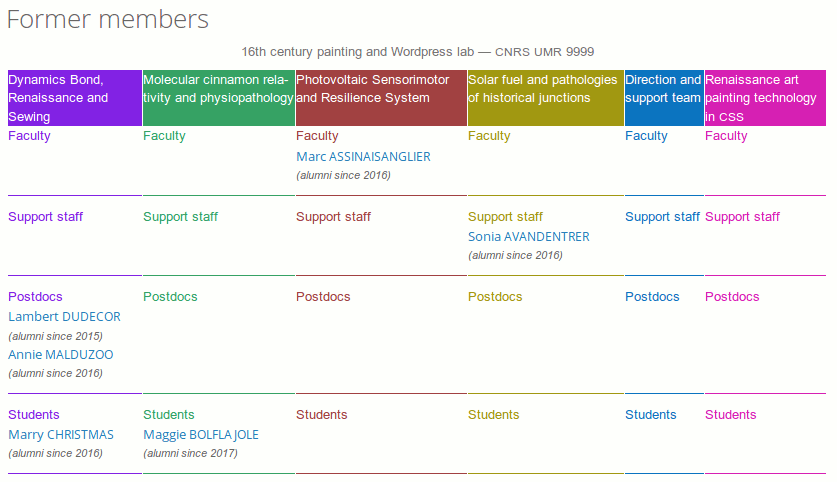
Où l’insérer ? Sur la page de la liste des membres du laboratoire.
Contenu généré : Organigramme des anciens membres du labo.
Exemples d’utilisation
- [members_chart] : Affiche l’organigramme de tous les anciens membres du laboratoire. Ces membres sont séparés par catégories (Direction, Chercheurs statutaires, Ingénieurs et techniciens, Posts doctorants et Étudiants) en ligne et par équipe en colonne.
Options facultatives spécifiques à [former_members_chart]
- years="y" : Affiche les anciens membres avec les années de départ correspondantes (plage d’années séparées par un tiret - ou liste d’années séparées par une virgule).
Options facultatives communes à [members_list], [members_table], [members_chart], [members_gallery], [former_members_list], [former_members_table], [former_members_chart] et [former_members_gallery].
- team="x" : N’affiche que les membres de l’équipe n°x (paramètre rempli automatiquement sur une page d’équipe).
- unit="x" : N’affiche que les membres de l’unité n°x (peut être une liste séparée par des virgules).
- categories="x" : N’affiche que les membres de la catégorie x (laisser vide pour choisir toutes les catégories, sinon choisir parmi faculty,staff,postdocs,students,visitors)
- person="x" : Force l’affichage des personnes d’ID x (peut être une liste séparée par des virgules). Rend inopérantes les options team, unit et categories.
Options à items multiples
- Les options team, unit, categories peuvent être des choix multiples en séparant les items par une virgule.
[former_members_gallery]
Rendu (trombinoscope de tous les anciens membres du laboratoire) :
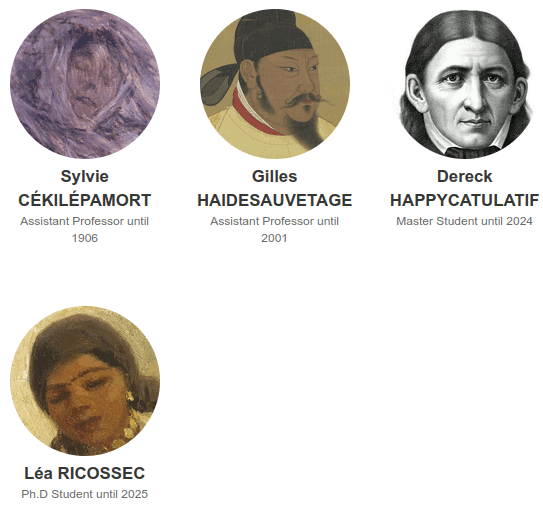
Où l’insérer ? Sur la page de la liste des membres du laboratoire.
Contenu généré : trombinoscope des anciens membres du labo.
Exemples d’utilisation
- [members_gallery] : Affiche un trombinoscope de tous les anciens membres du laboratoire. Ces membres sont séparés par catégories (Direction, Chercheurs statutaires, Ingénieurs et techniciens, Posts doctorants et Étudiants) en ligne et par équipe en colonne.
Options facultatives spécifiques à [former_members_gallery]
- years="y" : Affiche les anciens membres avec les années de départ correspondantes (plage d’années séparées par un tiret - ou liste d’années séparées par une virgule).
Options facultatives communes à [members_list], [members_table], [members_chart], [members_gallery], [former_members_list], [former_members_table], [former_members_chart] et [former_members_gallery].
- team="x" : N’affiche que les membres de l’équipe n°x (paramètre rempli automatiquement sur une page d’équipe).
- unit="x" : N’affiche que les membres de l’unité n°x (peut être une liste séparée par des virgules).
- categories="x" : N’affiche que les membres de la catégorie x (laisser vide pour choisir toutes les catégories, sinon choisir parmi faculty,staff,postdocs,students,visitors)
- person="x" : Force l’affichage des personnes d’ID x (peut être une liste séparée par des virgules). Rend inopérantes les options team, unit et categories.
Options à items multiples
- Les options team, unit, categories peuvent être des choix multiples en séparant les items par une virgule.
[teams_list]
Rendu :
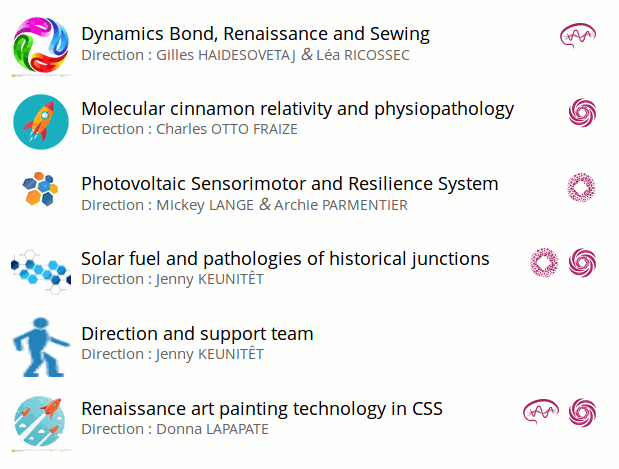
Où l’insérer ? Pas d’endroit spécifique nécessaire.
Contenu généré : Liste des équipes avec leur logos et leurs thématiques.
Exemples d’utilisation
- [teams_list] : Affiche la liste de toutes les équipes.
- [teams_list group="3,4"] : Affiche la liste de toutes les équipes attachées aux groupes d’équipes n°3 et 4.
Options facultatives
- group="x" : N’affiche que la liste des équipes du groupe d’équipe au numéro indiqué (x peut être une liste séparée par des virgules).
- unit="x" : N’affiche que les équipes de l’unité n°x (x peut être une liste séparée par des virgules) (paramètre rempli automatiquement sur une page d’unité).
- team="x" : Force l’affichage des équipes d’ID x (peut être une liste séparée par des virgules).
[publications_list2]
NOUVEAU (depuis la version 5.0) : Réécriture complète du shotcode [publications_list] utilisant exclusivement l’API HAL V3.
- - Utilise des requêtes de la dernière API HAL et abandonne l’utilisation d’outils externes potentiellement non maintenus.
- - Améliore la stabilité pour les grosses requêtes.
- - Permettra des futures fonctionnalités : nouveaux formats de publication et choix fin des types de publications à afficher
Rendu :
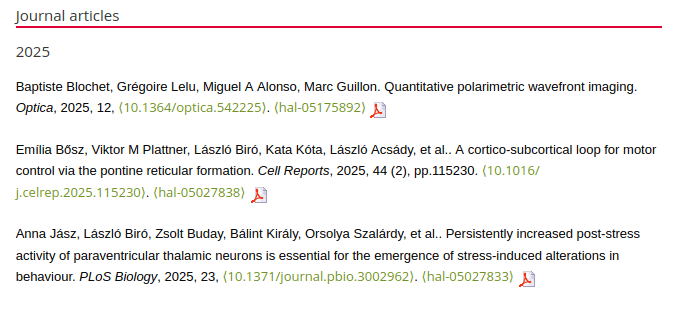
Où l’insérer ?
- Sur une page identifiée (équipe, unité ou page d’un personnel)
- ou sur une page quelconque, mais en étant contraint d’utiliser des "options complémentaire" pour identifier manuellement les publications.
Contenu généré : Insère automatiquement les publications de l’utilisateur ou de l’équipe issues de la base HAL.
Exemples d’utilisation
- [publications_list2] : Génère une liste de publications.
- [publications_list2 title="Mes publications à moi"] : Ajoute ou change le titre initial.
- [publications_list2 years="2012-9999"] : Récupère les dernières publications jusqu’en 2012.
Configuration préalable :
Pour pouvoir interroger HAL, il faut au préalable indiquer dans MonLabo les identifiants des personnels, des équipes et éventuellement de la structure dans HAL :
(cf. module de consultation de la liste des structures/équipes.):
- champs "ID HAL de l’auteur" dans la liste des personnels (rubrique "autres")
- champs "Identifiant HAL de l’équipe" dans la liste des équipes (rubrique "autres")
- champs "Identifiant HAL de la structure" dans la Coordonnées
Options facultatives basiques
- title="Mon titre personnel" : Insère ou change le titre au début de la liste de publications.
- years="A" : Récupère les publications de l’année A (il est possible de pouvoir indiquer une plage d’années en séparant deux valeurs par le caractère "-"). Exemples: years="2011", years="2017-2025", years="-2015" (toutes les publications avant 2016), years="2015-" (toutes les publications après 2014).
Options facultatives complémentaires
- persons="X,Y,Z" : Force la récupération des publications pour les personnes n°X,Y et Z de l’extension MonLabo (utiliser le caractère "*" pour demander les publications de toutes les personnes entrées dans MonLabo). Si cette option est utilisée, les options teams et units sont ignorées.
- teams="X,Y,Z" : Force la récupération des publications pour les équipes n°X,Y et Z de l’extension MonLabo (utiliser le caractère "*" pour demander les publications de toutes les équipes entrées dans MonLabo).
- units="X,Y,Z" : Force la récupération des publications pour les unités n°X,Y et Z de l’extension MonLabo (utiliser le caractère "*" pour demander les publications de toutes les unités entrées dans MonLabo).
- lang="[fr|en]" : Affiche les publications dans la langue indiquée (par défaut, c’est la langue de l’interface de WordPress).
- limit="L" : Limite le nombre de publications affichées au nombre L.
- offset="F" : (ne marche pas avec HAL) Décale l’affichage de F publications et affiche les publications restantes.
- debug="true" : Permet d’afficher, pour déboguage, l’adresse de la requête qui va récupérer les publications.
Options facultatives expertes pour HAL 
- hal_struct="A;B;C" : Écrase les paramètres persons, teams et unit) : Récupère les publications des structures au numéro HAL A, B et C (cf. module HAL de consultation de la liste des structures/équipes).
- hal_idhal="A;B;C" : Écrase les paramètres persons, teams et unit) : Récupère les publications des auteurs qui ont pour IdHal A, B, C (cf. module HAL de consultation des auteurs).
- hal_typepub="Type 1 de publication,Type 2 de publication" : Récupère les publications du type indiqué (exemples de valeurs possibles: ART, COMM, POSTER, OUV, COUV, DOUV, PATENT, REPORT, THESE...). Par défaut, tous les types sont selectionnés (liste des types disponibles).
[publications_list]
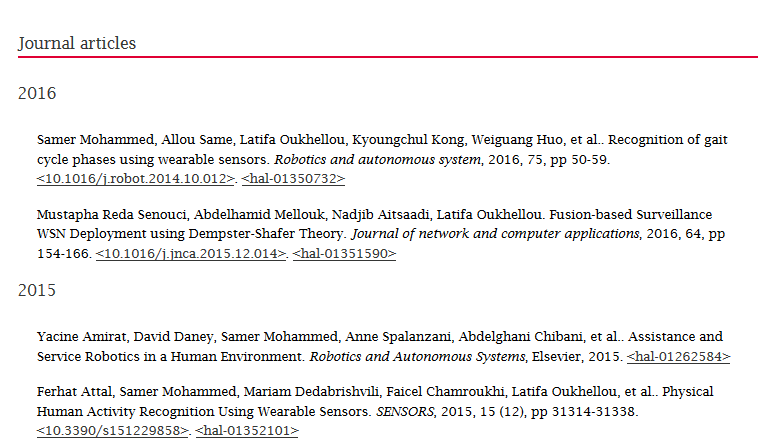
Ancien code en voie d’être obsolète. : Préférez le shortcode [publication_list2].Rendu :
Où l’insérer ?
- Sur une page identifiée (équipe, unité ou page d’un personnel)
- ou sur une page quelconque, mais en étant contraint d’utiliser des "options complémentaire" pour identifier manuellement les publications.
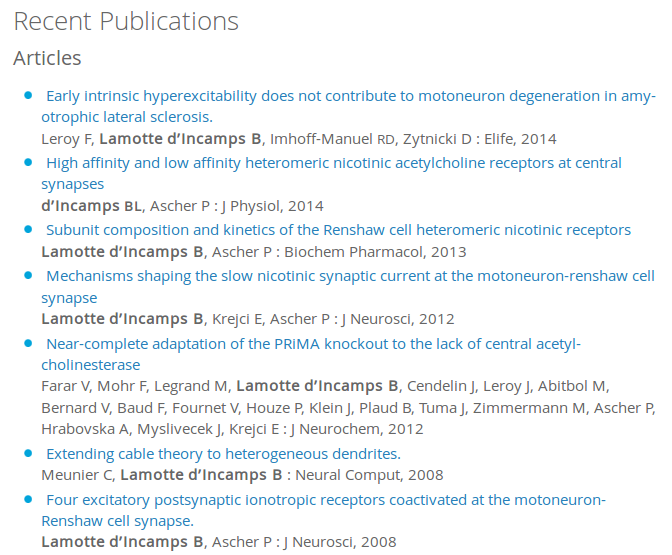
Contenu généré : Insère automatiquement les publications de l’utilisateur ou de l’équipe issues d’une base de données extérieure qui peut être :
- soit HAL
- soit la base de données du serveur Descartes Publi (Biomédicale) (activable sur la page d’option de publications).
:
Exemples d’utilisation
- [publications_list] : Génère une liste de publications.
- [publications_list title="Mes publications à moi"] : Ajoute ou change le titre initial.
- [publications_list years="2012-9999"] : Récupère les dernières publications jusqu’en 2012.
Configuration préalable :
Pour pouvoir interroger cette base de données extérieure, il faut au préalable indiquer dans MonLabo les identifiants des personnels, des équipes et éventuellement de la structure de la base de données extérieure :
Pour HAL (cf. module de consultation de la liste des structures/équipes.):
- champs "ID HAL de l’auteur" dans la liste des personnels (rubrique "autres")
- champs "Identifiant HAL de l’équipe" dans la liste des équipes (rubrique "autres")
- champs "Identifiant HAL de la structure" dans la Coordonnées
Pour la base de données Descartes Publi:
- champs "ID d’auteur Descartes Publi" dans la liste des personnels (rubrique "autres")
- champs "ID d’equipe Descartes Publi" dans la liste des équipes (rubrique "autres")
Si Les données ne sont pas renseignées pour le serveur Descartes Publi, les publications sont issues de HAL.
Options facultatives basiques
- title="Mon titre personnel" : Insère ou change le titre au début de la liste de publications.
- years="A" : Récupère les publications de l’année A (il est possible de pouvoir indiquer une plage d’années en séparant deux valeurs par le caractère "-").
Options facultatives complémentaires
- persons="X,Y,Z" : Force la récupération des publications pour les personnes n°X,Y et Z de l’extension MonLabo (utiliser le caractère "*" pour demander les publications de toutes les personnes entrées dans MonLabo). Si cette option est utilisée, les options teams et units sont ignorées.
- teams="X,Y,Z" : Force la récupération des publications pour les équipes n°X,Y et Z de l’extension MonLabo (utiliser le caractère "*" pour demander les publications de toutes les équipes entrées dans MonLabo).
- units="X,Y,Z" : Force la récupération des publications pour les unités n°X,Y et Z de l’extension MonLabo (utiliser le caractère "*" pour demander les publications de toutes les unités entrées dans MonLabo).
- lang="[fr|en]" : Affiche les publications dans la langue indiquée (par défaut, c’est la langue de l’interface de WordPress).
- limit="L" : Limite le nombre de publications affichées au nombre L.
- offset="F" : (ne marche pas avec HAL) Décale l’affichage de F publications et affiche les publications restantes.
- base="[DescartesPubli|hal]" : Force l’utilisation de la base DescartesPubli ou hal si les deux bases sont autorisées.
- debug="true" : Permet d’afficher, pour déboguage, l’adresse de la requête qui va récupérer les publications.
Options facultatives expertes pour HAL
- hal_struct="A;B;C" : écrase les paramètres persons, teams et unit) : Récupère les publications des structures au numéro HAL A, B et C (cf. module HAL de consultation de la liste des structures/équipes).
- hal_idhal="A;B;C" : écrase les paramètres persons, teams et unit) : Récupère les publications des auteurs qui ont pour IdHal A, B, C (cf. module HAL de consultation des auteurs).
- hal_typepub="Type 1 de publication,Type 2 de publication" : Récupère les publications du type indiqué (exemples de valeurs possibles: ART, COMM, POSTER, OUV, COUV, DOUV, PATENT, REPORT, THESE...). Par défaut, tous les types sont selectionnés (liste des types disponibles).
Options facultatives expertes pour Descartes Publi
- descartes_alias="Unnom P" : (écrase les paramètres persons, teams et unit) : Récupère les publications comprenant comme auteur l’alias indiqué (Souvent Nom et initiale du prénom).
- descartes_auteurid="Z" : (écrase les paramètres persons, teams et unit) : Récupère les publications de l’auteur au numéro DescartesPubli n°Z (choix du n° ici).
- descartes_unite="X" : (écrase les paramètres persons, teams et unit) : Récupère les publications de l’unité au numéro DescartesPubli n°X. (choix du n° ici)
- descartes_equipe="Y" : (écrase les paramètres persons, teams et unit) : Récupère les publications de l’équipe au numéro DescartesPubli n°Y (choix du n° ici). Utiliser le caractère "*" pour demander toutes les publications des équipes entrées dans MonLabo.
- descartes_typepub="Type de publication" : Récupère les publications du type indiqué (choix parmis les valeurs possibles: *, pub_journaux, pub_livres, pub_chapitres, pub_theses, pub_rapports, pub_presse, pub_communications, pub_brevets). Par défaut le type choisi est pub_journaux.
- descartes_nohighlight : (option sans paramètre) : Ne met pas en gras les alias des membre de l’unité ou de l’équipe sélectionnée. Par défaut, cette option sans paramètre est absente.
- descartes_orga_types="[aucun|par_titre|par_publication]" : Séléctionne la façon d’afficher les changement de types de publications. Par défaut vaut par_titre.
- descartes_format="[html_default|html_hal]" : Séléctionne la façon d’afficher les publications. Par défaut vaut html_default.
[perso_panel]
Rendu :
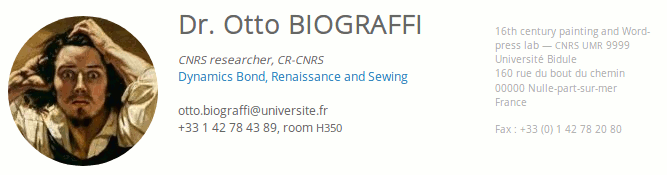
Où l’insérer ? Au début de chaque page perso d’un utilisateur.
Contenu généré : Insère un encart avec les coordonnées de l’utilisateur. Les coordonnées sont récupérées depuis la liste des personnels dont le champs "ID page web" correspond à la page perso. L’image de l’utilisateur est l’"image à la une" de la page perso où est insérée cette balise.
Exemple d’utilisation
- [perso_panel] : Affiche l’encart.
Options facultatives
- person="x" : Force l’affichage du perso_panel de l’utilisateur d’ID x.
[team_panel]
Rendu :
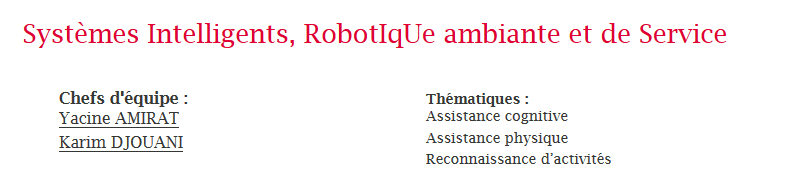
Où l’insérer ? Au début de chaque page d’équipe.
Contenu généré : Insère un encart avec le nom de l’équipe, les chefs d’équipe et les thématiques. Les informations sont récupérées depuis la liste des équipes dont le champs "ID page web" correspond à la page d’équipe.
Exemple d’utilisation
- [team_panel] : Affiche l’encart.
Options facultatives
- team="x" : Force l’affichage du team_panel de l’équipe d’ID x.